This is default featured slide 1 title

Go to Blogger edit html and find these sentences.Now replace these sentences with your own descriptions.

This is default featured slide 2 title

Go to Blogger edit html and find these sentences.Now replace these sentences with your own descriptions.

This is default featured slide 3 title

Go to Blogger edit html and find these sentences.Now replace these sentences with your own descriptions.

This is default featured slide 4 title

Go to Blogger edit html and find these sentences.Now replace these sentences with your own descriptions.

This is default featured slide 5 title

Go to Blogger edit html and find these sentences.Now replace these sentences with your own descriptions.

English French German Spain Italian Dutch Russian Portuguese Japanese Korean Arabic Chinese Simplified
Showing posts with label Creativity. Show all posts

Saturday, March 30, 2013

Mini Generator DIY

Assalamu'alaikum...
Mayasa©. Hallo semuanya....
Langsung saja, kali ini saya ingin share mengenai proyek ilmiah saya saat masih kuliah dulu. Proyek tersebut berkaitan dengan tugas untuk membuat media pembelajaran IPA di SD. Dan kebetulan kelompok saya ingin  membuat dua media yakni generator mini untuk materi perubahan energi dan model alat pernafasan manusia.

Yang akan saya share kali ini adalah generator mini yang kebetulan saya sendiri yang merakitnya.

Prinsip kerjanya sama seperti dinamo sepeda onthel yakni mengubah energi gerak menjadi energi listrik yang disambungkan dengan lampu sehingga menghasilkan energi cahaya.

Adapun alat dan bahan yang diperlukan adalah :
  1. Mekanik tape bekas (yang kita butuhkan hanya dudukan motor, motor tape, pulley, dan strengnya)
  2. Lampu led 1 pcs
  3. CD bekas (yang kecil) dan mur baut 3 cm
  4. Papan plastik (sebagai dudukan)
  5. Solder dan timah
  6. Obeng dan lem super
Alat dan Bahan
Setelah semua bahan dan alat siap, tinggal kita rangkai sehingga semua bagiannya dapat berfungsi dengan baik. 

Adapun cara merangkainya kurang lebih :
  1. Pertama, kita lepaskan dulu dudukan dan motor listrik dari mekanik tape bekas. Selain itu juga kita lepas pulley dan streng dari mekanik yang sama. 
  2. Potong papan plastik yang sudah kitasiapkan (saya menggunakan bekas tutup baterai radio bekas) kemudian buat lubang sesuai dudukan motor listrik dan lubang untuk tempat pulley.
  3. Pasang semua komponen motor listrik dan dudukannya serta pulley dan strengnya.
  4. Lem kepingan CD pada ujung pulley dengan lem super dan pasangkan baut dan mur pada kepingan CD tersebut.
  5. Solder lampu led pada pin konektor motor, kutub (+) led pada (-) motor dan kutub (-) led pada (+) motor.
  6. Sekarang Generator mini telah selesai.

Hasil akhirnya kurang lebih akan seperti berikut :


Penampakannya dari berbagai sudut
Untuk menggunakan generator tersebut, kita hanya perlu memutar tuasnya. Tuas tersebut berupa baut yang saya hubungkan dengan kepingan CD. Jika perakitannya benar, maka lampu led akan menyala.

Terima kasih, semoga bermanfaat.

Wassalamu'alaikum...

Wednesday, March 27, 2013

Tips : Aki ngadat, Jadi Ok Lagi ^_^

Assalamu'alaikum...
Mayasa©. Hallo bro n' sist semua. Kali ini saya mau share sebuah tips nyleneh yang bisa dipake buat mengakali aki motor yang ngadat. Tips ini saya kutip dari Motorplus so pasti dapat dipercaya ke-validan-nya.

Bagi anda yang pernah mengalami masalah kelistrikan, terutama yang berkaitan dengan kondisi aki yang sudah kritis jangan berkecil hati dulu. Sebab kita dapat memperpanjang usia aki tersebut dengan cara yang sederhana namun terbukti paten.

Rahasianya :
Cara tersebut adalah dengan merebus aki yang sudah terkena vonis sekarat pada air mendidih.

“Kita bisa merebus aki tersebut di air mendidih buat kembalikan kondisi sel,” buka Trisno Dirgantoro.

Dengan merebus aki di air yang mendidih, diyakini akan mampu melepaskan kandungan kerak yang ada di sel positif dan sel negatif aki.

“Usai dilakukan metode perebusan, aki bisa dipakai kembali dan mampu bertahan hampir satu tahun,” jelas Trisno yang juga Guru Teknik Sepeda Motor di SMKN 1 Tengaran Kab. Semarang, Jawa Tengah ini.

Caranya :
Menurut bapak Guru ini, lama perebusan membutuhkan waktu sekitar satu jam. Tapi, sebelum dilakukan perebusan, cairan elektrolit yang ada pada aki harus dikeluarkan semuanya.

“Setelah semua cairan dikeluarkan dari aki, lalu kita isi dengan air dan aki sudah siap untuk direbus,” lanjut beliau.

Setelah selesai proses perebusan, air yang ada di dalam aki dikeluarkan lagi. Selanjutnya, diisi air zuur yang biasa dipakai ketika baterai pertama kali digunakan. Berikutnya, tinggal dicharge deh.

Batasannya :
Meskipun cara ini bisa dilakukan, tetapi tetap ada batasan.
“Indikatornya, ketika kedua kutub sudah berwarna hitam semua, berarti aki sudah tidak bisa ditolong lagi. Jadi, cara ini bisa dilakukan saat aki masih hidup, meski kemampuannya kurang maksimal.”

So simple and efisien bukan.
Meskipun nyleneh, tapi bisa dicoba dan lumayan buat nambah uang saku kalo berhasil.
hehehehe....

Terbukti bukan, kalo otak orang Indonesia sangat cerdas dan kreatif. So maju terus Indonesia-ku.

Wassalamu'alaikum...

Pict and text: Motorplus online (Dengan perubahan)

Thursday, February 14, 2013

LANGKAH-LANGKAH Membuat Media pembelajaran DENGAN PowerPoint ....

Asssalamu'alaikum...
Lama tidak sempat mengurus blog, alhamdulillah kali ini saya bisa memposting artikel lagi. Meskipun hasil copas dari web lain ^_^!


Btw, artikel ini saya posting ulang disini coz sangat inspiratif banget dan cocok buat dipalikasi oleh kita khususnya para pelaku pendidikan agar pembelajaran tidak hanya jalan ditempat.


Tak perlu diperpanjang lebar, mari kita simak bersama...


Bahan ajar berbasis Microsoft PowerPoint®.Meskipun fungsi utama dari software ini sebagai pengolah presentasi, namun kita bisa memanfaatkannya secara khusus untuk Media Pembelajaran.


Langkah 01: Menyiapkan File
1.    Jalankan aplikasi PowerPoint®
(Start > All Programs > Microsoft Office > Microsoft Office PowerPoint 2003)
clip_image002%25255B4%25255D%25255B2%25255D
2.    Klik menu File, lalu pilih Save As…
clip_image004%25255B4%25255D%25255B2%25255D
3.    Di bagian file name
, tulis nama file, dan kemudian klik tombol Save
clip_image006%25255B4%25255D%25255B1%25255D
clip_image008%25255B4%25255D%25255B1%25255D

Langkah 02: Menyiapkan Slide
Terdapat sedikit perbedaan antara slide untuk keperluan presentasi biasa dan slide untuk keperluan bahan ajar interaktif. Perbedaan itu terletak pada:
§  Dalam slide presentasi biasa, menu konteks (klik-kanan) dan navigasi default dalam keadaan aktif.
§  Dalam slide bahan ajar interaktif, baik menu konteks maupun navigasi default keduanya dikondisi dalam keadaan tidak aktif.
Berikut langkah-langkah menyiapkan slide bahan ajar interaktif:
1.    Jalankan Microsoft PowerPoint®
2.    Pilih layout Title Only.
3.    Klik Slide Show > Set Up Show…
clip_image010%25255B4%25255D%25255B1%25255D
4.    Pilih opsi Browsed at a kiosk (full screen), lalu klik OK.
5.    Salin Slide 1 sebanyak kebutuhan
clip_image012%25255B4%25255D%25255B1%25255D    clip_image014%25255B4%25255D%25255B1%25255D
Misalnya diperlukan 6 slide, maka anda harus membuat 5 salinan Slide 1
(Ulangi perintah Paste sebanyak 5 kali)
clip_image016%25255B4%25255D%25255B1%25255D
6.    Berikan judul pada tiap-tiap slide
a.    Klik Slide 1
b.    Klik placeholder bertuliskan Click to add title
c.    Ketik teks Home sebagai judul dari Slide 1.
d.    Klik diluar placeholder
clip_image018%25255B4%25255D%25255B1%25255D
e.    Ulangi langkah (a) hingga (d) untuk memasukkan teks Author, Kompetensi Dasar, Indikator, Materi dan Evaluasi, masing-masing ke Slide 2, Slide 3, Slide 4, Slide 5 dan Slide 6.

Langkah 03: Menyiapkan Tombol
Tombol diperlukan sebagai navigasi menuju ke bagian-bagian lain dalam bahan ajar interaktif anda. PowerPoint® menyediakan Toolbar Drawing untuk keperluan menggambar obyek.
clip_image002%25255B7%25255D%25255B3%25255D


1.    Pastikan bahwa anda sedang berada di Slide 1.
2.    Klik AutoShapes > Basic Shapes > Rounded Rectangle
clip_image024%25255B4%25255D%25255B1%25255D
3.    Drag didalam slide sehingga terbentuk bangun persegi-panjang
image%25255B6%25255D 
4.    Mengatur-ulang bentuk obyek
clip_image028%25255B4%25255D%25255B1%25255Dclip_image030%25255B4%25255D%25255B1%25255D
5.    Menerapkan efek isian (fill effect)
Tujuan dari efek isian (fill effect) ini adalah supaya obyek tombol tampak lebih realistik.
clip_image032%25255B4%25255D%25255B1%25255D


clip_image034%25255B4%25255D%25255B1%25255Dclip_image036%25255B6%25255D
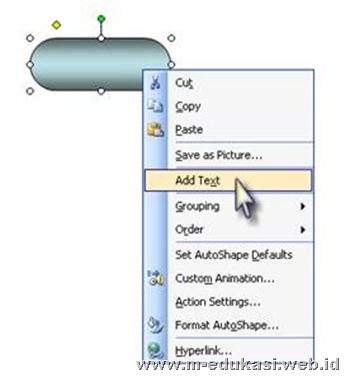
6.    Penambahan teks
a.  Klik-kanan tepat pada obyek tombol
b.   Pilih menu Add Text
c.   Ketik teks Home
d.   Bila diperlukan, berilah efek cetak tebal (Bold) dan efek bayangan (Shadow) terhadap teks itu.
e.   Klik diluar obyek tombol
clip_image038%25255B4%25255D%25255B1%25255Dclip_image040%25255B6%25255D
7.    Penyalinan obyek
a.    Pilih obyek tombol
b.    Klik icon Copy pada toolbar standard, lalu klik icon Paste
clip_image042%25255B4%25255D%25255B1%25255D
c.    Buatlah 5 buah salinan (klik icon Paste sebanyak 5 kali)
clip_image044%25255B4%25255D%25255B1%25255D
8.    Penempatan obyek tombol
Lakukan drag satu-per-satu untuk mengatur penempatan obyek-obyek tombol. Misalnya, tombol-tombol ditempatkan di sisi kiri slide berderet secara vertika. Anda bisa juga menggeser posisi obyek tombol menggunakan anak panah pada keyboard.
 clip_image046%25255B4%25255D%25255B1%25255D
Lakukan penggantian teks untuk setiap tombol:
clip_image048%25255B4%25255D%25255B1%25255D

Langkah 04: Menyisipkan Hyperlink
Apa itu Hyperlink? Didalam Microsoft PowerPoint, hyperlink adalah suatu koneksi dari satu slide ke slide lain, halaman web, file, atau custom show. Hyperlnk itu sendiri dapat berupa teks, obyek atau WordArt.
Yang akan kita buat saat ini adalah hyperlink berupa obyek, dengan kata lain hyperlink tersebut disisipkan ke sebuah obyek (tombol).
1.    Pilih tombol Home.
clip_image050%25255B4%25255D%25255B1%25255D
2.    Klik icon Insert Hyperlink pada toolbar standard
clip_image052%25255B4%25255D%25255B1%25255D
clip_image054%25255B4%25255D%25255B1%25255D
3.    Di bagian Link to, pilih Place in This Document
4.    Di bagian Select a place in this document, pilih slide Home
5.    Klik OK
6.    Ulangi langkah (1) hingga (5) untuk menyisipkan hyperlink ke tombol-tombol lainnya sehingga setiap tombol mengkait ke slide-slide yang bersesuaian.
  • Tombol Author ¾® Slide Author 
  • Tombol SK/KD ¾® Slide Kompetensi Dasar
  • Tombol Indikator ¾® Slide Indikator
  • Tombol Materi ¾® Slide Materi
  • Tombol Evaluasi ¾® Slide Evaluasi

7.    Menyisipkan efek animasi
Guna mendukung kesan realistik pada tombol yang sudah dibentuk oleh efek isian (fill effect), perlu diberikan pula efek animasi.
a.    Pilih tombol Home
b.    Klik menu Slide Show, lalu pilih Action Setting
clip_image056%25255B4%25255D%25255B1%25255D     clip_image058%25255B4%25255D%25255B1%25255D
c.    Pastikan tab Mouse Click dalam keadaan terpilih.
d.    Klik opsi Highlight click
e.    Klik tab Mouse Over
f.     Klik opsi Highlight when mouse over
g.    Klik OK
Dengan cara yang sama anda bisa memberikan efek animasi untuk tombol-tombol yang lain.
Anda bisa saksikan hasil dari efek animasi ini dengan cara:
·         Klik menu Slide Show, lalu pilih View Show
·         Geser pointer Mouse melintasi beberapa tombol
·         Klik salah satu tombol
·         Tekan ESC

Langkah 05: Pengaturan Navigasi
1.    Menyalin tombol-tombol navigasi ke setiap slide
a.    Pilih seluruh tombol pada slide Home
clip_image060%25255B4%25255D%25255B2%25255Dclip_image062%25255B4%25255D%25255B1%25255D
b.    Klik icon Copy pada toolbar standard
c.    Pilih slide Author, lalu klik icon Paste
d.    Pilih slide SK/KD, lalu klik icon Paste
e.    Pilih slide Indikator, lalu klik icon Paste
f.     Pilih slide Materi, lalu klik icon Paste
g.    Pilih slide Evaluasi, lalu klik icon Paste
Sekarang, seluruh slide sudah dilengkapi dengan tombol navigasi.
2.    Penyesuaian hyperlink
Hyperlink pada tombol tertentu didalam slide tertentu perlu dihapus karena tidak diperlukan. Sebagai contoh, hyperlink tombol Home didalam slide Home perlu ditiadakan. Mengapa? Karena misal ketika kita berada di slide Home maka mengklik tombol Home akan membawa kita ke slide Home itu sendiri. Bukankah kita sudah berada di slide Home saat itu?
a.    Pilih tombol Home didalam slide Home
b.    Klik icon Insert Hyperlink pada toolbar standard
c.    Klik tab Mouse Click (jika belum terbuka)
d.    Pilih opsi None
e.    Uncheck opsi Highlight click
f.     Klik tab Mouse Over
g.    Uncheck opsi Highlight when mouse over
h.   Klik OK
clip_image064%25255B4%25255D%25255B1%25255D    clip_image066%25255B4%25255D%25255B1%25255D
i.     Pilih tombol Home (didalam slide Home)
j.     Klik icon Fill Color pada toolbar Drawing
clip_image068%25255B4%25255D%25255B1%25255Dclip_image070%25255B4%25255D%25255B1%25255D
k.    Ulangi langkah (a) hingga (j) untuk:
·         Tombol Author didalam slide Author
·         Tombol SK/KD didalam slide Kompetensi Dasar
·         Tombol Indikator didalam slide Indikator
·         Tombol Materi didalam slide Materi
·         Tombol Evaluasi didalam slide Evaluasi
   Oleh : Drs. Wawan Hartanto – SMA Negeri 1 Cepu (Here

Bagaimana, ispiratif bukan??


      Yang pasti saya sangat ingin mencobanya, so siswa-siswi saya dapat lebih memahami apa yang mereka pelajari.
 
      Selamat mencoba, wassalamu'alaikum...